Bienvenidos A MentorTEC

Zona Interativa para la ayuda de ustedes

Nuevas Guias de router

Aquí encontraras una guía fácil configurar inalámbrica, puertos, y claves de acceso de sus router

Como Limpiar tu pc

Guia de como limpiar correctamente tu computadora de mesa o escritorio

Agreganos en FACEBOOK y responderemos cualquier pregunta Informáticas que tengan

Ayudanos con un Like y le ayudamos en cualquier consulta informatica

miércoles, 29 de octubre de 2014

8 cosas que seguro no sabías que podías hacer con Google Drive

8 cosas que seguro no sabías que podías hacer con Google Drive
Introducido por Google el 24 de abril de 2012, Drive es el sustituto de Google Docs, un programa gratuito basado en Web para crear documentos en línea con la posibilidad de colaborar en grupo. Cada usuario cuenta con 15 gigabytes de espacio gratuito para almacenar sus archivos, ampliables mediante pago. Es accesible por su página web desde ordenadores y dispone de aplicaciones para iOS y Android, que permiten editar documentos y hojas de cálculo.
Si bien solemos usar Drive como solución ofimática en la nube, sobre todo para crear y modificar los documentos colaborativamente, esta herramienta permite que podamosrealizar otras acciones que seguro no conoces.

1. Recortar las fotografías

8 cosas que seguro no sabías que podías hacer con Google Drive
El pasado mes de marzo, Google Drive anunció un par de nuevas herramientas de edición de imágenes para Google Slides y Drawings. Estas nuevas herramientas permiten recortar imágenes, aplicar máscaras y agregar marcos a los cuales se les puede cambiar el color de sus líneas. De este modo, con un poco de ingenio y buen gusto, podemos mejorar las imágenes en presentaciones.

2. Usar complementos

Sí como lo lees, también en Drive tienes la posibilidad de disponer de complementos. Estos complementos se desarrollan en Google Apps Script, lenguaje de scripting que se integra con Google Docs, Spreadsheets y Forms para expandir sus funcionalidades. De manera muy similar como hacemos con las extensiones, una vez activemos estos complementos serán tratados dentro de las mismas como un menú desplegable “Add-ons”. Una vez los tengas instalados, aparecerán en todos tus documentos.
Google explicó, que los nuevos complementos pueden ayudar a crear e imprimir etiquetaspara envíos por correo con gran facilidad. También puedes crear una bibliografía sin abandonar Google Drive, enviar e-mails personalizados al conectarlo a servicios como Mailchip y solicitar aprobación de documentos.

3. Echar un vistazo a tu actividad de Drive

8 cosas que seguro no sabías que podías hacer con Google Drive
A veces, resulta difícil realizar un seguimiento del historial de cambios que se efectúan en archivos y carpetas. En Google Drive, puedes hacer un seguimiento de la actividad de elementos concretos que se hayan creado o subido a “Mi unidad”.
Una vez estés en Google Drive:
  • Haz clic en Mi unidad en el panel de navegación izquierdo.
  • Si quieres ver la actividad de un archivo específico, marca la casilla de verificación situada a la izquierda del nombre de archivo. En cambio, si quieres ver la actividad de todos los archivos de “Mi unidad”, ve al paso 4.
  • Haz clic en el botón xon el icono “i” en la esquina superior derecha de la pantalla.
  • Desplázate hacia abajo en el cuadro que aparece en el lateral derecho de la pantalla para ver la actividad, que muestra los cambios más recientes al principio.
Entre los tipos de actividad en archivos y carpetas que aparecen en esta vista se incluyen:
  • Movimientos y eliminaciones
  • Cambios de nombre
  • Carga de archivos o carpetas
  • Uso compartido y no compartido
  • Ediciones y comentarios
Para cada fecha en la que exista actividad, se incluye una nota del usuario que hizo el cambio y los archivos, carpetas o colaboradores que se han visto afectados por dicho cambio.
Además, si has seleccionado archivos específicos para comprobar su actividad, puedes hacer clic en Detalles, al lado de Actividad en el cuadro que aparece, para revisar y realizar cambios rápidamente en la configuración del documento. Entre esta configuración se incluyen las opciones de uso compartido, las descripciones de elementos, la ubicación de las carpetas y la fecha y hora de la última modificación.

4. Mirar tu historial de revisiones

8 cosas que seguro no sabías que podías hacer con Google Drive
Los documentos, las hojas de cálculo y las presentaciones de Google Drive tienen un panel de historial de revisión que permite ver de un vistazo todos los cambios que ha realizado en un documento cada colaborador. Aunque no funciona exactamente como una herramienta de control de cambios, el historial de revisión te permite ver y volver a versiones anteriores de tus documentos, hojas de cálculo, presentaciones o dibujos, así como ver qué colaboradores han realizado cambios en cada una de las versiones.
Para acceder al historial de revisiones, sigue estos pasos:
  • Selecciona Archivo > Ver historial de revisión.
  • Haz clic en una marca horaria del panel de la derecha para ver una versión anterior del documento que han modificado los colaboradores que figuran justo debajo. Los cambios que realice cada colaborador se muestran en el cuerpo del documento en el color que se le haya asignado en el panel del historial de revisiones. Por ejemplo, James, cuyas modificaciones se muestran con texto de color naranja, ha eliminado y añadido texto, mientras que bmichael, cuyos cambios se muestran con texto verde, ha eliminado un párrafo y añadido un comentario.
  • Si quieres volver a la versión que estás viendo actualmente, haz clic en Restaurar esta revisión.
  • Si quieres volver a la versión actual del documento para seguir editándolo, haz clic en laX en la esquina superior derecha del panel “Historial de revisión”.
En los documentos, las hojas de cálculo y las presentaciones de Google Drive, las revisiones se agrupan en periodos de tiempo breves, para que resulte más sencillo para el usuario identificar las ligeras diferencias entre versiones anteriores de los documentos. Si quieres ver revisiones más detalladas, haz clic en el botón Mostrar revisiones más detalladas en la esquina inferior derecha del documento.

5. Usar hojas de cálculo de uso sin conexión

8 cosas que seguro no sabías que podías hacer con Google Drive
Google lanzó hace un tiempo una actualización a sus hojas de cálculo de Drive, que permite crear y editar sin conexión a Internet. Tal como ocurre con otras aplicaciones offline de Google, las modificaciones hechas se sincronizarán con Drive cuando cuentes con conexión a Internet.
Lo primero que debemos hacer es configurar nuestro navegador para utilizar Google Drive offline, no sin antes saber que el siguiente método solo funciona si tenemos el navegador Chrome o un dispositivo que funcione bajo Chrome OS.
  1. El primer paso es entrar en Drive en el navegador Chrome, haz clic en el apartado Másque se encuentra en la parte izquierda del navegador.
  2. Clic en la opción Sin conexión.
  3. Ahora hay que configurar el acceso sin conexión mediante estos pasos. Primero hay que descargar la aplicación. Si en tu ordenador ya está instalada la app salta este paso, si no es el caso sigue el asistente de instalación para el PC.
  4. Con la aplicación instalada, en la página de Chrome estará el icono de la aplicación de Google Drive.
  5. En el lado derecho del cuadro de diálogo de la página Google Drive sin conexión haz clic en el botón azul Habilitar acceso sin conexión. De igual forma, puedes hacer clic en el icono de opciones de la esquina superior derecha de la pantalla de Google Drive y seleccionar la opción Habilitar acceso sin conexión para que se puedas trabajar en los documentos sin Internet.

6. Acceder a los atajos del teclado

Os dejamos una lista de los atajos de teclado para Google Drive:
Selección
  • j : Selecciona el elemento siguiente de la lista.
  • k: Selecciona el elemento anterior de la lista.
  • x: Habilita o deshabilita el elemento seleccionado.
  • Flecha abajo: Selecciona el elemento siguiente habilitando su casilla
  • Shift + Flecha Abajo: Seleccionar el elemento siguiente y los elementos actuales
  • Flecha Arriba: Selecciona el elemento anterior habilitando su casilla
  • Shift + Flecha Arriba: Seleccionar elemento anterior y elementos actuales
  • Shift + a: Seleccionar todos los elementos visibles
  • Shift + n: Borrar todas las selecciones
Ir a diferentes vistas
  • g seguido de n: Panel de navegación
  • g seguido de f: Carpetas
  • g seguido de l: Lista de documentos
  • g seguido de d: Panel de detalles
  • g seguido de t: Inicio de la página
Aplicación
  • ?,Shift + /,Ctrl + / : Combinaciones de teclas
  • d: Mostrar/ocultar el panel de detalles
  • (/): Buscar
Crear Documentos de Google
  • Shift + t: Documento de texto
  • Shift + p: Presentación
  • Shift + s: Hoja de cálculo
  • Shift + d: Dibujo
  • Shift + f: Carpeta
Muestra Menús
  • c: Crear
  • u: Subir
  • r: Ordenar
  • a: Acciones
  • t: Configuración
Acciones
  • (.): Compartir
  • Intro o o: Abrir
  • z : Organizar (con selección habilitada)
  • s : Destacar / No destacar
Los usuarios de Mac deberán cambiar el Ctrl por la tecla comando (⌘) y el Alt por la tecla de opción.

7. Personalizar la privacidad

8 cosas que seguro no sabías que podías hacer con Google Drive
Si va a compartir algo de Drive con otra persona, puedes personalizar la configuraciónpara cada tipo de acceso que tienes con cada persona. Por ejemplo, puedes permitir o prohibir a alguien hacer comentarios o ediciones.

8. Hacer que las opciones de correo sean más fáciles

Cuando alguien envía cualquier archivo adjunto por correo electrónico, se puede guardar directamente a una unidad dentro de Drive. Sólo es necesario pasar el ratón sobre el archivo adjunto y seleccionar la opción indicada.

(TUTORIAL) 3DP CHIP Detecta todos los controladores de tu equipo e instala y actualiza


3DP Chip es una efectiva herramienta con la que podrás detectar e instalar los controladores que te faltan en tu ordenador, así como actualizar los existentes; algo que optimizará el funcionamiento de tu equipo y te ayudará a evitar problemas de seguridad.


Resulta común que, al momento de reinstalar Windows se extravíen los controladores de componentes esenciales como la placa base, la tarjeta de vídeo, la placa de sonido o simplemente la tarjeta de red.


Con 3DP Chip estos problemas quedan en el pasado. Una vez instalado el programa debes ejecutar el análisis de dispositivos y actualizar aquellos que arrojen problemas de compatibilidad.


Comenzamos con la descarga el programa 3DP CHIP 


COMENZAMOS CON LA INSTALACION DEL PROGRAMA

LE PRESIONAMOS "OK" Y LUEGO SIGUIENTE


EN ESTA PARTE NOS APARECE LA PRESENTACION Y LE DAMOS SIGUIENTE


UNA VEZ INSTALADO APARECE TODOS LOS CONTROLADORES O DRIVER QUE TENGAS LA PC COMO :
  • TARJETA GRAFICA
  • CPU (PROCESADOR)
  • PLACA BASE
  • TARJETA DE RED
  • MULTIMEDIA (SONIDO,TV,HMDI )
  • Y OTROS (TECLADO, MOUSE, MONITOR)


NOS APARECERAN AL LADO DEL CONTROLADOR UNA SIGNO DE  "!" QUE NOS INDICARAN QUE FALTA INSTALAR O ACTUALIZAR EL DRIVER CORRESPONDIENTE


PRESIONAMOS EN LA LETRA DE LA VERSION DEL DRIVER Y DIRECTAMENTE NOS REDIRECCIONARA A UNA PAGINA QUE NOS PERMITARA DESCARGAR E INSTALAR EL DRIVER NECESARIO  TOTALMENTE GRATUITO


martes, 28 de octubre de 2014

(TUTORIAL) Limpieza de PC mendiante CCleaner

Para todos aquellos que no estén familiarizados con CCleaner, solo hace falta decir que es un programa para la limpieza y laoptimización del sistema. A través de sus opciones y herramientas te librarás de todos los archivos basura y los contenidos obsoletos que solo ocupan espacio; repararás problemas comunes en el Registro de Windows; e incluso desinstalarás programas y ordenarás el inicio del sistema.
Dadas que las opciones son variadas, a continuación veremos cada una de ellas de forma más detallada.

Limpiar el sistema con CCleaner

Luego de instalar CCleaner por primera vez es muy recomendable utilizarlo inmediatamente para limpiar todos aquellos contenidos obsoletos que pueden estar pululando en el sistema. Para ello, solo deberemos abrir el programa y seremos recibidos por la siguiente pantalla.
image post
Como ves, la opción de Limpiador es la primera que salta a nuestra vista y con razón, ya que es el módulo central del programa. Como se ve en la imagen, tal sección cuenta con dos pestañas: Windows y Programas. Como sus nombres lo indican claramente, en cada una de ellas encontraremos las opciones correspondientes que definirán qué materiales habrán de borrarse y cuáles no.
Así, deberás tildar aquellas opciones que no te interesan para que el programa se encargue de borrar los contenidos asociados. Por ello, si no estás seguro respecto de qué seleccionar, solo debes dejar las alternativas activadas por defecto.
Mención aparte merece el apartado de los navegadores, especialmente las opciones de caché, las cookies y las sesiones. Esos tres ítems son los que recuerdan muchas de las configuraciones que utilizas diariamente en la Web (por ejemplo, mantienen tu Facebook abierto o aumentan la velocidad de carga de ciertas páginas mediante el almacenamiento de algunos de sus elementos). Por ello, debes desmarcarlas si no quieres perder esas sesiones activas.
Si quieres conocer en detalle qué es lo que CCleaner eliminará una vez que se ejecute el limpiador, solo debes clicar en el botón de Analizar que se encuentra en la parte inferior de la pantalla principal. El mismo lanzará una investigación de tu sistema para dictaminar qué puede borrarse. Una vez concluido, verás una pantalla como la siguiente. 
image post
Ten en cuenta que el analizador no será capaz de detectar ciertos ficheros si el programa al que se relacionan se encuentra abierto. La recomendación es obvia: cuando utilices esta opción, cierra todo lo demás.
Si has estudiado los resultados y estás seguro de los archivos a borrar, solo restará clicar sobre el botón de Ejecutar el limpiador. Caso contrario, deberás volver a repasar las opciones para desmarcar aquello que deseas conservar. Cuando des inicio al proceso de limpieza, te aparecerá la siguiente ventana:
image post
Es decir, tienes una última oportunidad de arrepentirte. Si no lo haces, solo debes aceptar y el procedimiento se llevará a cabo en pocos segundos. Una aclaración necesaria es que no necesitarás analizar el sistema cada vez que desees limpiarlo, aunque es muy recomendable que lo hagas para no borrar elementos que pueden resultarte útiles.

Limpiar el Registro con CCleaner

Pasemos ahora a la otra gran función de este software, es decir, a la limpieza del componente central de nuestro sistema: el Registro. Esta pieza esencial para el funcionamiento de Windows contiene una gran cantidad de información acerca del hardware y el software de nuestro equipo, datos necesarios para su correcto desempeño.
Sin embargo, el mismo puede llenarse rápidamente de basura y de entradas obsoletas o inválidas. Ello puede deberse a múltiples razones, como la mala desinstalación de un programa, la eliminación poco efectiva de ficheros o a la existencia de extensiones no válidas.
Afortunadamente, CCleaner cuenta con todas las herramientas necesarias para reparar tales errores, acción que se realiza mediante un procedimiento muy seguro. En tal sentido, puede decirse que monitorear y limpiar todas las áreas del Registro no implica riesgo alguno, pero quédate tranquilo que el programa se encargará de hacer copias de seguridad como medida preventiva.
image post
En la imagen anterior se puede apreciar el limpiador de Registro antes de comenzar a trabajar. Nota como a la izquierda hay un panel con todas las secciones a monitorear en busca de problemas. Como dije, y a menos que seas un usuario avanzado que sabe lo que hace, la recomendación es dejar todas marcadas y clicar en el botón Buscar problemas.
Una vez que el escaneo finalice, te encontrarás con una lista de los inconvenientes encontrados por la aplicación como la que se muestra abajo.
image post
Cuando hayas saciado tu curiosidad al estudiar en detalle ese listado, solo te restará clicar en el botón de Reparar seleccionadas. Por supuesto, esto solo accionará los mecanismos de limpieza para aquellas opciones que estén marcadas. Una vez que  lo presiones, el programa te preguntará si deseas hacer una copia del Registro en caso que algo salga mal. Esto depende de ti ya que, como ya dijimos, el proceso es muy seguro. Si te ayuda a permanecer tranquilo, entonces adelante.
image post
A continuación, una nueva ventana emergerá y te detallará problema tras problema. Este tedioso procedimiento sirve ocasionalmente para comprender los inconvenientes que aquejan generalmente a esta parte del sistema o para usuarios muy puntillosos que deseen definir qué hacer con cada uno de ellos. Si ese no es tu caso, entonces puedes confiar en el trabajo de CCleaner y presionar el botón de Reparar todas las seleccionadas.
 image post
Es recomendable utilizar el limpiador de Registro dos o tres veces consecutivas para asegurarse que todos los problemas han desaparecido. Una vez que lo hayas hecho, ya podrás descansar tranquilo y verás que el sistema es más ligero y veloz.

Herramientas adicionales de CCleaner

A pesar que este programa está más ligado a la limpieza del sistema que a cualquier otra cosa, los desarrolladores de Piriform han decidido incluir algunas herramientas extras que funcionan como bonus. Los usuarios, de parabienes.
Así, entre ellas encontrarás un desinstalador de programas que se asegurará de eliminar todo rastro de la aplicación que selecciones. Esta es una buena alternativa a los procesos de desinstalación de los propios software e incluso del de Windows, ya que CCleaner realiza una limpieza mucho más exhaustiva.
Utilizar este módulo es altamente sencillo: en la ventana verás una lista con todas las aplicaciones instaladas en tu sistema. De este modo, solo deberás escoger la que quieras y clicar en el botón de Ejecutar desinstalador para despedirte de ella para siempre.
image post
Como si lo dicho fuera poco, CCleaner también incluye un administrador de programas de inicio con el cual decidirás qué aplicación se inicia ni bien enciendes el equipo. Esta herramienta es muy útil, dado que simplifica un proceso que en Windows es algo confuso.
Una vez que accedes a la misma, te encontrarás con una nueva lista en donde se muestran todos los procesos que se cargan al iniciar Windows. Aquí solo deberás concentrarte en los nombres de los programas relacionados a cada proceso: de este modo, desactivarás o incluso borrarás sus entradas para que nunca vuelvan a cargarse sin que tú los llames.
image post
Una sugerencia: si te encuentras con un proceso cuyo nombre no te indica nada, búscalo en la Web para cerciorarte que no se trata de una utilidad esencial para tu sistema. Si bien CCleaner no te mostrará componentes imprescindibles, software de sonido o video puede colarse aquí, y desactivarlos significaría la imposibilidad de usar esas características.
Finalmente, esta sección alberga dos funciones menores pero útiles al fin. La primera de ellas es el administrador de puntos de restauración, esas copias del sistema que se realizan para ayudarte a volver a la normalidad en caso que algo malo suceda con tu equipo. Tales respaldos poseen grandes dimensiones, por lo que ocupan mucho espacio en disco, muchas veces de forma innecesaria. Si estás completamente seguro que no los necesitas, entonces puedes usar esta función para eliminarlos de forma definitiva.
image post
La segunda función es de gran utilidad para los paranoicos. Si crees que alguien puede restaurar esos ficheros incriminantes que borraste de la Papelera de Reciclaje, estás en lo cierto. Afortunadamente, y gracias a la función Borrar disco de CCleaner, te asegurarás que tales datos se vuelvan irrecuperables.
Esta herramienta limpiará completamente el espacio marcado por el sistema como “en blanco” y se asegurará que los datos que pueden estar contenidos allí (aunque no estén indexados) sean destruidos. Así, podrás seleccionar los discos a tratar y la profundidad de pasada (a mayor cantidad de pasadas, menor posibilidad de recuperar datos pero también mayor tiempo de proceso).
image postOpciones de CCleaner
Finalmente, nos encontramos con las opciones del programa. Como siempre, aquí hallaremos ciertas configuraciones que regirán el comportamiento de la aplicación así como otras generalidades que se adaptarán a nuestras preferencias.
Sin ser exhaustivo en este análisis, nos centraremos primero en la opción de Configuración, en donde nos toparemos con alternativas típicas para este tipo de software, como la limpieza automática del sistema, la inclusión de ciertas acciones en el menú contextual de Windows y el comportamiento que han de seguir las actualizaciones. Obviamente, todo ello queda exclusivamente a tu criterio.
image post
El otro gran apartado aquí son las opciones avanzadas. Aquí se encuentran ciertos comportamientos puntuales del programa con respecto a cuestiones tan dispares como el tratamiento de la carpeta de temporales de Windows o las advertencias y notificaciones del software. De más está decir que no deberías tocar nada si no entiendes de que se habla. Deja todo en manos de las configuraciones predefinidas que trabajan de forma segura y efectiva.
image post
Finalmente, las otras tres opciones (Cookies, Incluir y Excluir) te permitirán crear excepciones y reglas al proceso de borrado. De este modo, incluirás programas, resguardarás cookies y excluirás software que no desees que sea limpiado.
Como ves, este programa es una muy potente y completo y puede ayudarte a mejorar significativamente el rendimiento de tu computadora. Por ello, la recomendación es que no dejes de obtener la última versión de CCleaner para ponerlo en acción. Es sencillo, es veloz y sus resultados te dejarán maravillados.

(TUTORIAL) Recuva: Manual para recuperar archivos eliminados (FREE)


Recuva es un programa de recuperación de datos gratuito creado por los programadores del conocido y exitoso CCleaner.
Las características de Recuva son:
  • Recupera archivos borrados del equipo.
  • Recupera archivos de discos formateados o dañados.
  • Recupera emails.
  • Recupera música de iPod.
  • Dispone de asistente que simplifica enormemente el proceso.
  • Análisis profundo para una búsqueda más exhaustiva de los datos.
  • Permite realizar borrado seguro de los datos para impedir su futura recuperación.

Recuva solo está disponible para los sistemas operativos de Windows, desde Windows XP hasta Windows 8. La aplicación está totalmente traducida a más de 35 idiomas.
Recuva tiene una versión gratuita, una versión doméstica para la mayoría de los usuarios que dispone de asistencia técnica que te ayudará a la recuperación y una versión de negocios que deberá ser adquirida en caso de esta aplicación sea utilizada en un negocio. De igual forma esta última versión dispone de un soporte avanzado más profesional.
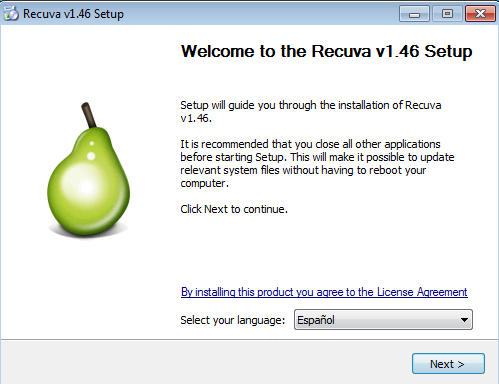
Para comenzar a utilizar Recuva debemos descargar la última versión desde su página web. Una vez descargada la instalamos en nuestro Windows de forma similar a Ccleaner.
recuva_foto_1
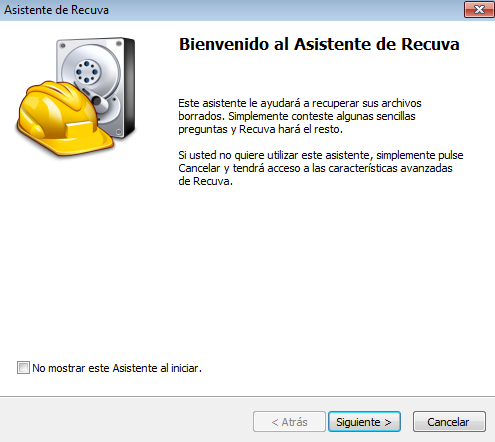
Una vez finalizada la instalación ejecutamos la aplicación y veremos en primer lugar el asistente de recuperación.
recuva_foto_2
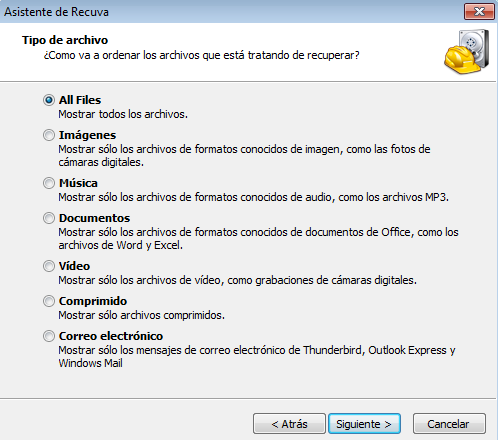
Pulsamos sobre siguiente para continuar y nos mostrará una lista en la que debemos seleccionar el tipo de archivo que queremos recuperar. Seleccionaremos por ejemplo all files para que nos muestre el programa todos los archivos posibles a recuperar. Pulsamos siguiente para continuar.
recuva_foto_3
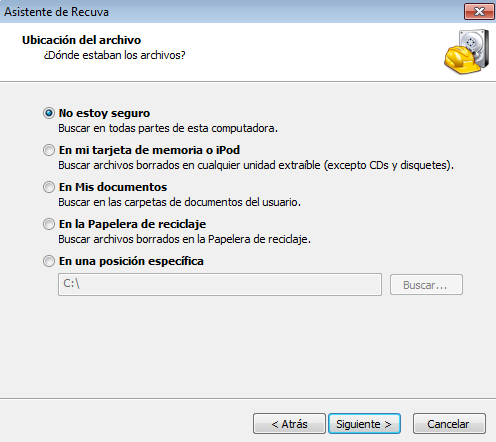
A continuación debemos especificar el directorio donde queremos que el programa busque los archivos. Podemos elegir si buscar los archivos en todo el equipo o por el contrario especificar un directorio, una unidad, la papelera, etc. Pulsamos siguiente para continuar.
recuva_foto_4
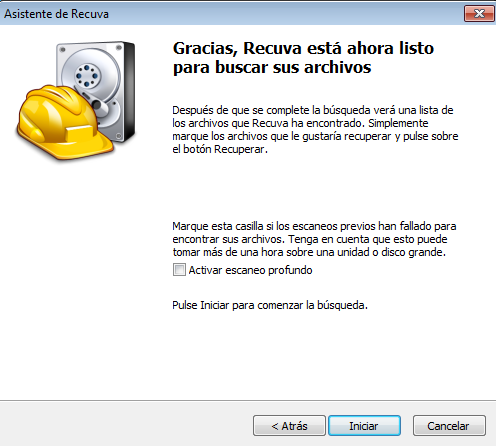
El asistente nos muestra una ventana en la que nos indicará que está listo para comenzar. Podemos seleccionar aquí si queremos activar (o no) el análisis profundo.
recuva_foto_5
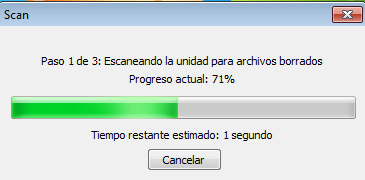
Pulsamos sobre iniciar y comenzará la búsqueda de archivos eliminados.
recuva_foto_6
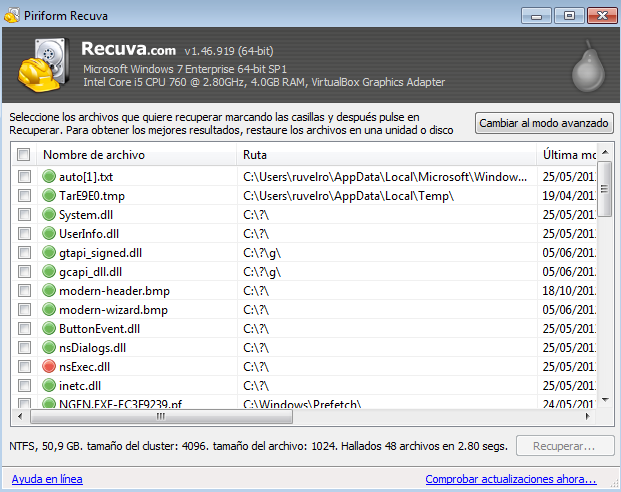
Una vez finalice la búsqueda podremos ver los resultados que nos ofrece Recuva.
recuva_foto_7
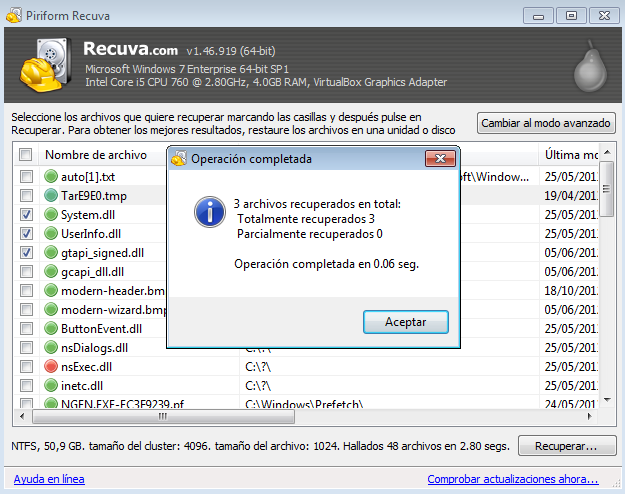
Los círculos que nos muestra al lado del nombre del archivo indica el estado de este. Un círculo verde indica que se puede recuperar sin problemas. Un círculo naranja indica que el archivo está corrupto pero puede ser recuperado aunque probablemente sea inaccesible. Un círculo rojo indica que el archivo está totalmente dañado y no podrá ser recuperado. Ahora basta con seleccionar los archivos que queremos recuperar marcando su correspondiente tick y pulsamos sobre el botón de “recuperar”. El programa nos preguntará por el directorio donde vamos a recuperar los archivos. Seleccionamos el destino para estos y ya tendremos los archivos recuperados.
recuva_foto_8
Como alternativa gratuita a la recuperación de datos Recuva se lleva un 10. En muchas ocasiones podrá recuperar los archivos sin problema pero puede haber casos en los que se necesiten opciones avanzadas que solo ofrecen las aplicaciones de pago.
Link de Descaga :
Video tutorial (MentorTec) :


(SOLUCION) Pantalla Azul Windows 7: Desactivar Reinicio Automatico

¿Alguna vez te has topado con la famosa pantalla azul de la muerte?
En este tutorial te voy a mostrar cómo prevenir el reinicio automático de tu PC al mostrarse la pantalla azul Windows 7.
Es normal que cuando tu equipo experimenta un error en el sistema, te muestra muy brevemente una pantalla azul y al instante se reinicia automáticamente. No solo es frustrante el hecho de que se reinicia sola sino que también no te da la oportunidad de averiguar porque sucedió el error o cual es el problema que causo la pantalla azul.
La pantalla azul muestra una gran cantidad de información. Información que nos puede ayudar al solucionar el problema por cual nuestro sistema está fallando.
Desafortunadamente, es tan breve el tiempo que se muestra la pantalla azul que no logramos tomar nota del error.
Por suerte hay una manera de desactivar el reinicio automático después que se muestra la pantalla azul.

A continuación te muestro como prevenir el reinicio después de mostrarse la pantalla azul para que puedas tomar nota de lo que causo el error y así poder encontrar la solución.

Como Desactivar el Reinicio Automático Después de Mostrarse la Pantalla Azul Windows 7

Haz clic en el botón de Inicio y selecciona Panel de control
pantalla-azul-windows-7-image001

Haz clic en Sistema
pantalla-azul-windows-7-image002
Haz clic en Configuración avanzada del sistema
pantalla-azul-windows-7-image003
En la sección de Inicio y recuperación haz clic en el botón Configuración
pantalla-azul-windows-7-image004
En la sección de Error del sistema desactiva la opción Reiniciar automáticamente y haz clic en el botónAceptar
pantalla-azul-windows-7-image005
Haz clic en el botón Aceptar
pantalla-azul-windows-7-image006
 En este tutorial te mostré como desactivar el reinicio automático de tu equipo después de mostrarse la pantalla azul Windows 7. Ahora la próxima vez que se produzca un error en el sistema y se muestre la pantalla azul tu PC no reiniciara y podrás tomar nota del error para más fácil encontrar la solución.

lunes, 27 de octubre de 2014

(TUTORIAL) Cómo crear una memoria USB de instalación de Windows 7 y Windows 8.1


El medio de instalación por defecto para los sistemas Windows es un DVD, sin embargo, algunos ordenadores no cuentan con una lectora para estos medios, por lo que en ocasiones resulta algo complicado poder crear un medio de instalación diferente para este sistema operativo.
Microsoft recomienda en su página web utilizar un programa para la creación de memorias USB de arranque desde las que poder instalar Windows en cualquier ordenador a través de este puerto. Los requisitos que se piden para poder completar la creación de la memoria de arranque son:

Requisitos minimos : 
  • Un sistema con Windows XP o superior.
  • Procesador Pentium @ 233 Mhz.
  • 50MB de espacio en el disco duro.
  • Una memoria USB de al menos 4GB para copiar el contenido del disco en ella.
Aunque el programa está especialmente diseñado para Windows 7 también funciona sin problemas para crear discos de Windows 8 y Windows 8.1.
Lo primero que debemos hacer es descargar Windows 7 USB/DVD Download Tool desde su página web principal. Una vez descargada la herramienta (que es totalmente gratuita) la instalamos en nuestro sistema para poder comenzar a utilizarla.
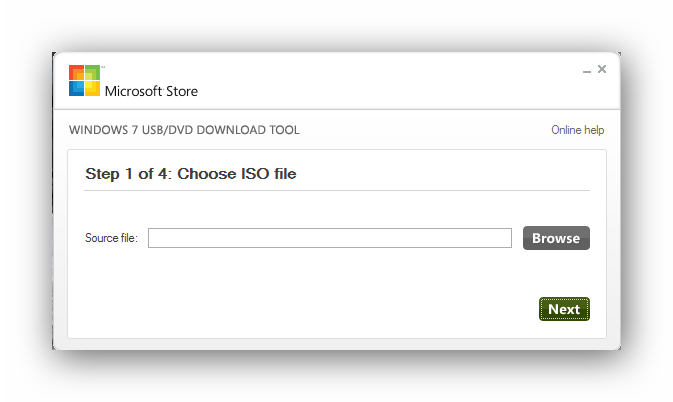
Una vez finalice la instalación la ejecutamos y veremos una ventana similar a la siguiente.
Windows 7 USB DVD Download Tool Foto 1
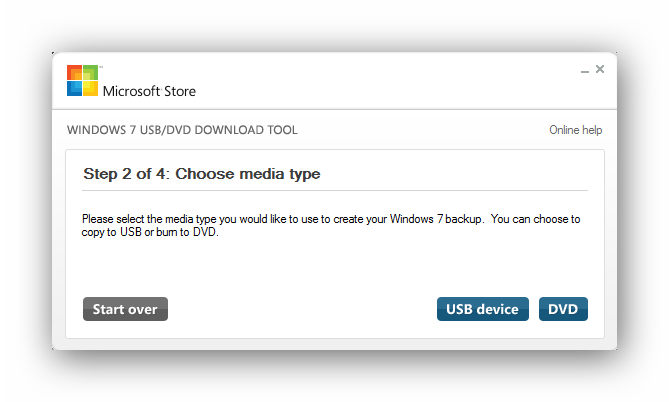
En esta ventana lo primero que debemos hacer es importar la imagen ISO de nuestro Windows desde donde creará el disco de arranque. Pulsamos sobre el botón “Next” para continuar y llegaremos a la siguiente ventana:
Windows 7 USB DVD Download Tool Foto 2
En esta ventana podemos elegir si queremos grabar la imagen importada a una memoria USB o a un DVD directamente. En nuestro caso vamos a crear una memoria USB de instalación, por lo que seleccionaremos la opción “USB Device” para continuar.
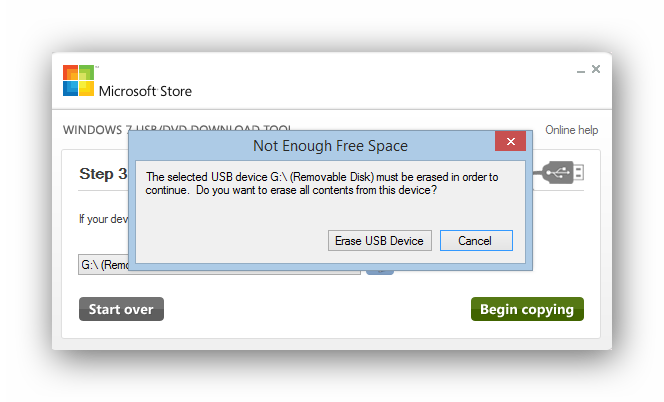
Veremos una ventana similar a la siguiente.
Windows 7 USB DVD Download Tool Foto 3
En esta ventana podremos seleccionar la unidad USB de todas las que tengamos conectadas al equipo. Es recomendable que prestemos especial atención en este paso ya que si nos equivocamos de unidad perderemos todos los datos de esta ya que el programa la formatea automáticamente al comenzar el proceso de copia.
Windows 7 USB DVD Download Tool Foto 4
A continuación comenzará ya el proceso de copia. Según la velocidad de nuestra unidad USB y de los recursos de nuestro ordenador este proceso puede tardar más o menos tiempo. Una vez finalice ya tendremos nuestra memoria USB lista para instalar el sistema operativo elegido desde ella sin la necesidad de utilizar software adicional ni un DVD para ello.