Bienvenidos A MentorTEC

Zona Interativa para la ayuda de ustedes

Nuevas Guias de router

Aquí encontraras una guía fácil configurar inalámbrica, puertos, y claves de acceso de sus router

Como Limpiar tu pc

Guia de como limpiar correctamente tu computadora de mesa o escritorio

Agreganos en FACEBOOK y responderemos cualquier pregunta Informáticas que tengan

Ayudanos con un Like y le ayudamos en cualquier consulta informatica

miércoles, 12 de noviembre de 2014

(Tutorial) Cómo instalar Windows 8 paso a paso

Windows 8 es el nuevo sistema operativo de Microsoft, en el cual se han incluido más de 100.000 cambios en el código del sistema operativo, y cuya principal novedad es la inclusión de la nueva interfaz Metro, especialmente útil en dispositivos táctiles como móviles y tablets, mientras que en los PC tradicionales podremos seguir utilizando la interfaz gráfica habitual.


Requisitos del sistema

Windows 8

Si quieres ejecutar Windows 8 en tu PC, esto es lo que necesitas:
  • Procesador: 1 (GHz) o más rápido, compatible con PAE, NX y SSE2 
  • RAM: 1 (GB) (32 bits) o 2 GB (64 bits)
  • Espacio en el disco duro: 16 GB (32 bits) o 20 GB (64 bits)
  • Tarjeta gráfica: dispositivo gráfico Microsoft DirectX 9 con controlador WDDM

Windows 8.1

Si quieres ejecutar Windows 8.1 en tu PC, esto es lo que necesitas:
  • Procesador: 1  (GHz) o más rápido, compatible con PAE, NX y SSE2 
  • RAM: 1 gb (GB) (32 bits) o 2 GB (64 bits)
  • Espacio en el disco duro: 16 GB (32 bits) o 20 GB (64 bits)
  • Tarjeta gráfica: dispositivo gráfico Microsoft DirectX 9 con controlador WDDM


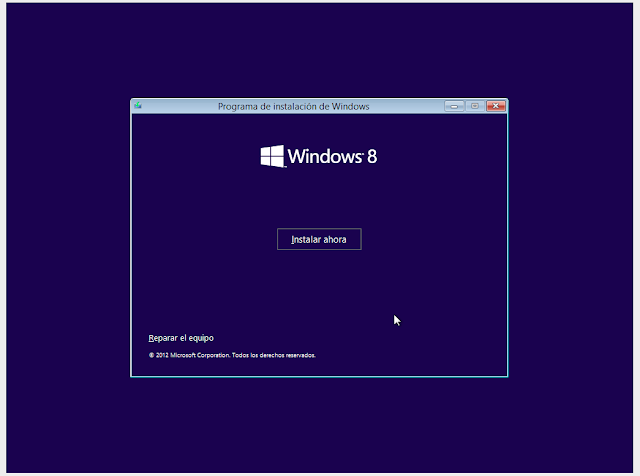
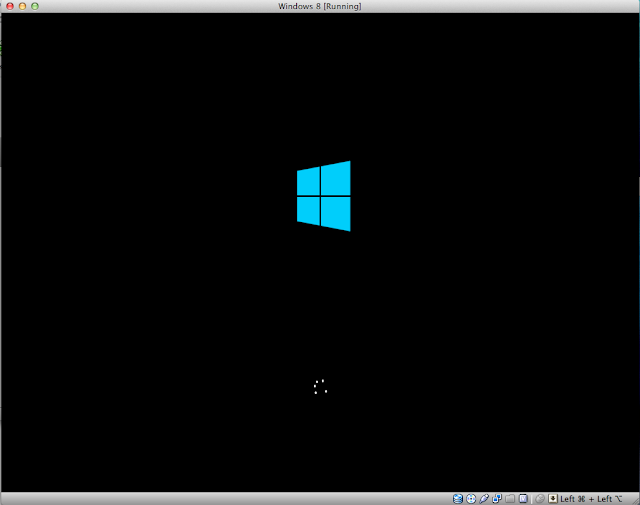
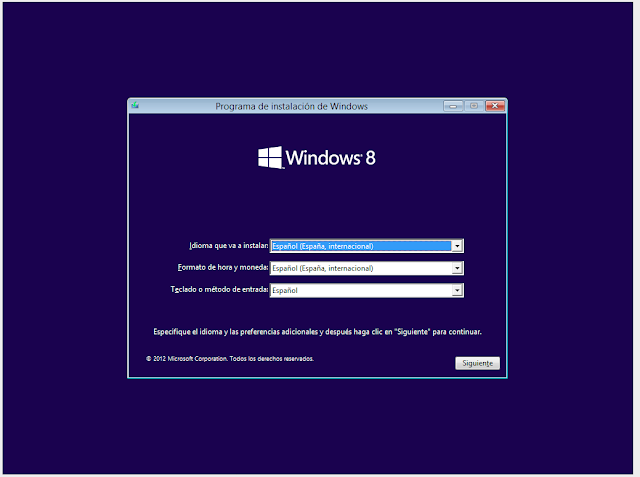
Al arrancar Windows 8 nos aparecera una pantalla con el logo de Windows cargando, luego podremos elegir Idioma, Formato de moneda y el teclado. Elegimos el idioma español click en siguiente. En la siguiente pantalla nos aparecera el boton "Instalar ahora", damos click en este boton. 
Tutorial-Como Instalar Windows 8 

En la nueva pantalla debe aparecer la selección de idioma; en este caso, no puedes escoger español, pero sí se te permite cambiar a español ajustes como, por ejemplo, el formato de hora y el teclado.
Seguidamente, pulsar 'siguientes' 

tutorial 

Y luego presionamos "INSTALAR AHORA"

full 

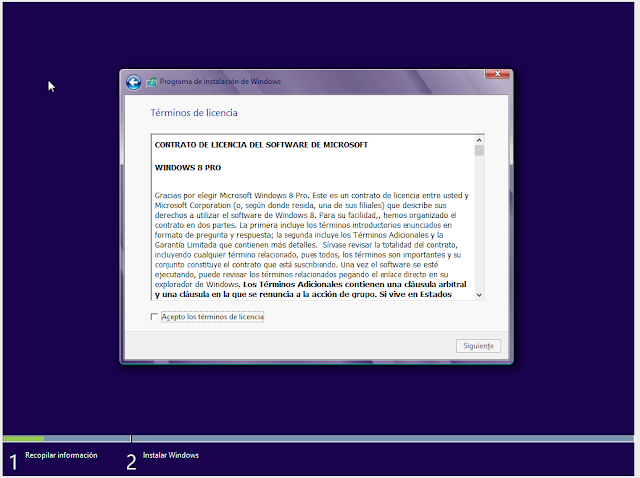
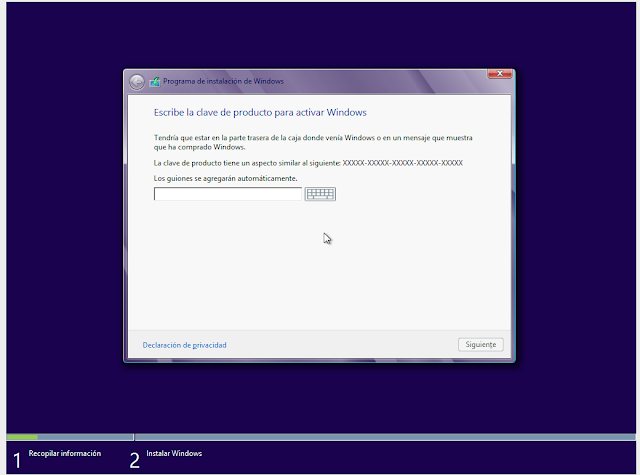
Aparecera la pantalla para colocar la clave de Windows 8, rellenamos este campo y siguiente. En al siguiente pantalla aceptamos el contrato y damos a siguiente. 
windows 8 

instalaci�n 

Luego nos preguntara ¿Que tipo de instalación quieres?, aqui elegimos la opción "Personalizada: Instalar solo Windows (avanzado)". 
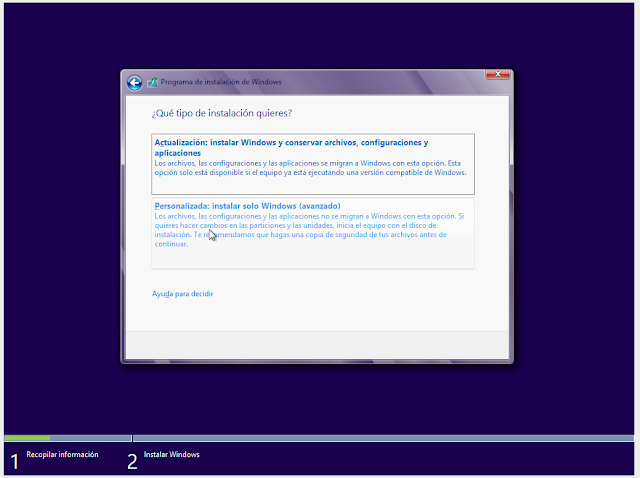
Tutorial-Como Instalar Windows 8 

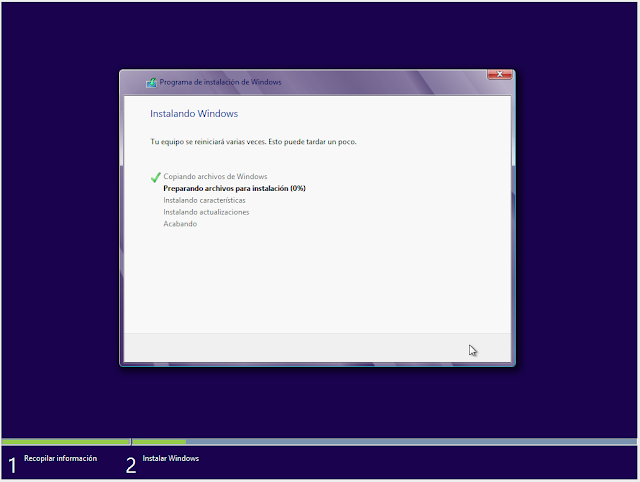
Aparecerá nuestro disco duro, lo elegimos y damos a siguiente. En este punto empezara a copiarse automáticamente Windows y demás configuraciones (esto tardará unos minutos). 
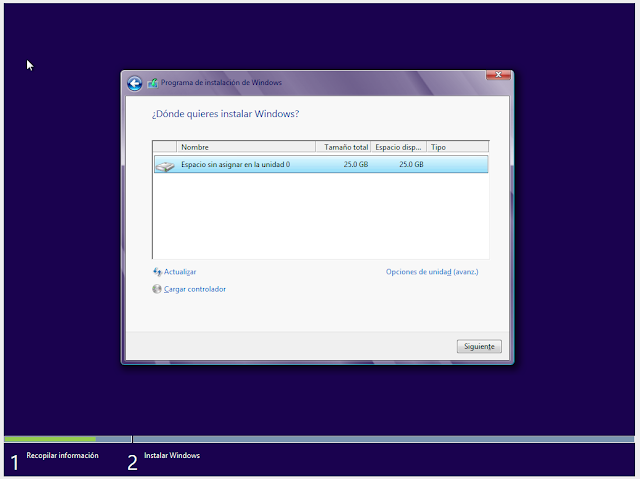
tutorial 

full 

Luego de unos minutos Windows se reiniciara y empezara a cargar nuestro nuevo Windows 8, si aparece la opción de iniciar con el CD o DVD, no hacer nada, dejar pasar este mensaje, hasta que aparezca la pantalla "Personalizar", en el cual elegiremos el color que mas nos gusta para Windows 8, click en siguiente. 
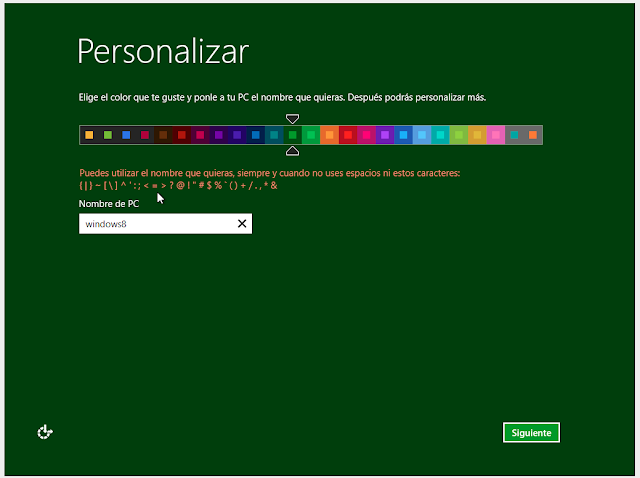
windows 8 

La siguiente pantalla es de Configuración aquí elegir "Usar la configuración mas rápida", dar click a esta opción. 
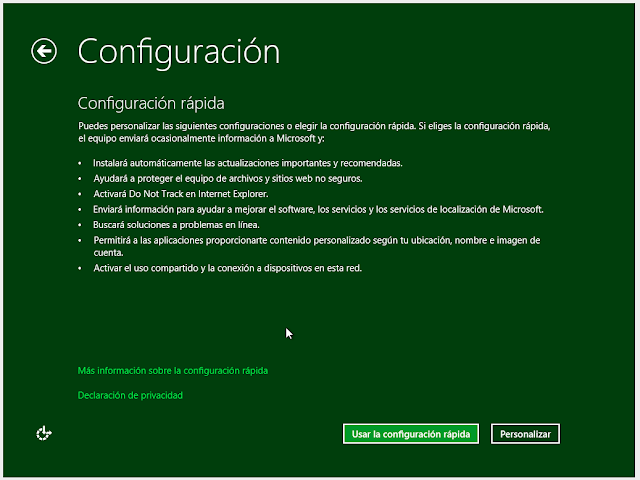
instalaci�n 

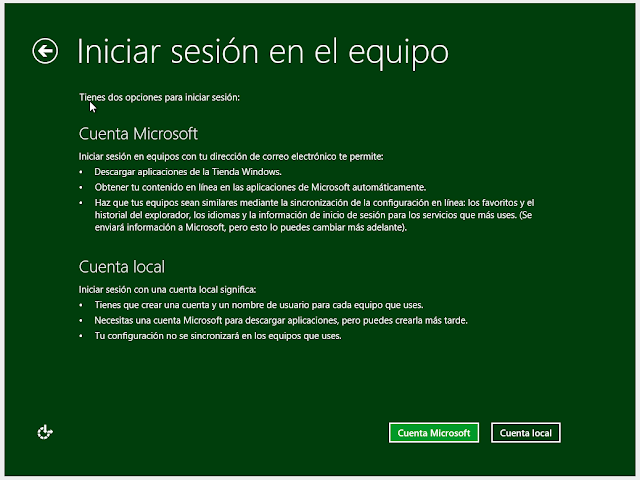
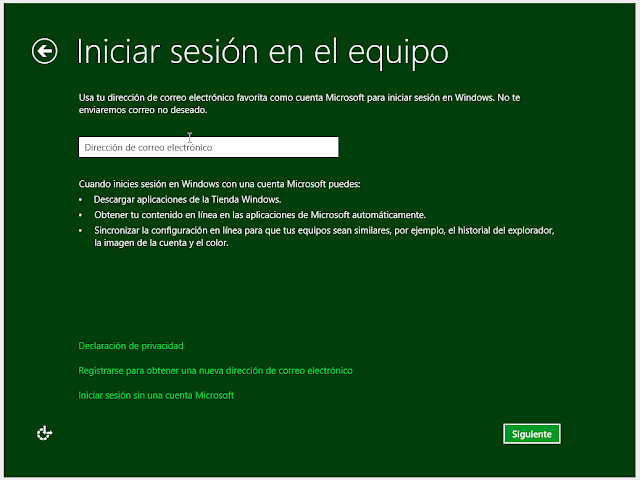
En la pantalla de "Iniciar sesión en el equipo" elegir la que esta al final, "Iniciar sesión sin una cuenta Microsoft", click en siguiente. En la siguiente pantalla elegir la opción "Cuenta Local". 
Tutorial-Como Instalar Windows 8 

tutorial 

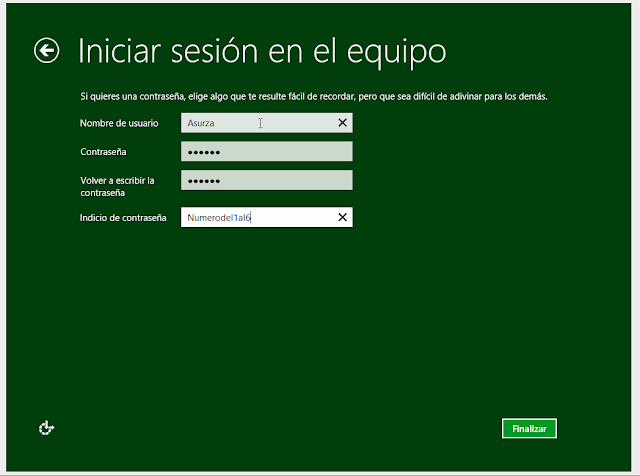
Aparece la pantalla donde ingresaremos nuestra nueva cuenta para iniciar sesión en el equipo. Elegir un nombre de usuario y contraseña, click en Finalizar 
full 

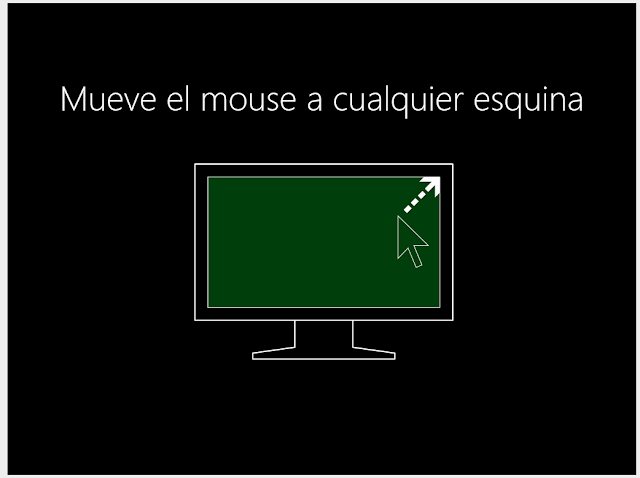
Luego de todos estos pasos se instalara Windows 8 en nuestros ordenadores o maquinas virtuales. 
windows 8 

instalaci�n 

martes, 11 de noviembre de 2014

(Tutorial) Cómo instalar Windows 7 paso a paso

Este artículo es para demostrar los pasos básicos para instalar Windows 7, y está dirigido a principiantes y también a más avanzados. Antes de formatear o instalar, es importante que verifiques que el disco no contenga datos valiosos. Es recomendable una copia de seguridad para guardar cualquier dato importante.


REQUISITOS MÍNIMOS PARA LA INSTALACIÓN 
  • Este es el hardware mínimo que necesitas en tu computadora, el cual deberás verificar antes de la instalación.
    • 1 GHz CPU de 32 bits o 64 bits.
    • 1 GB de RAM para 32 bits o 2 GB de RAM para 64 bits.
    • 16 GB de espacio vacío del disco duro de 32 bits o 20 GB para 64 bits.
    • Unidad de DVD (si la instalación es desde un DVD).
Inserta el DVD de Windows 7 en la unidad de DVD e inicia tu compudadora.Windows 7 cargará los archivos.


Selecciona las siguientes partes: lenguaje para la instalación, formato de hora y moneda, teclado o método de entrada. Luego haz clic en "siguiente".


Escoge la opción "instalar ahora" si quieres instalar Windows 7. Escoge la versión de Windows 7 que quieres instalar en la sección "Selecciona el sistema operativo que deseas instalar". Aquí, escoge Windows 7 Ultimate y luego haz clic en "siguiente" (dependiendo del DVD de Windows, este paso es opcional).


Haz clic en "acepto las condiciones de la licencia" en la sección "por favor lee la licencia". Luego haz clic en "siguiente".


En la sección "qué tipo de instalación deseas" escoge la opción 'actualizar' si quieres realizar una actualización desde una versión más antigua de Windows a Windows 7 y 'personalizado (avanzado)' si deseas instalar una nueva versión de Windows.


Escoge la partición para la instalación. Si tu computadora sólo tiene un disco duro, la selección será fácil, pero si tiene alguna partición, tendrás que considerar qué partición escoger.


Espera el progreso de la instalación de Windows. Es posible que tu computadora se reinicie durante el proceso.


Ingresa tu cuenta de usuario y el nombre de tu computadora. Haz clic en "siguiente".


Ingresa una contraseña para tu cuenta. También puedes ingresar un indicio de contraseña que sirva de ayuda en caso de que te olvides de la contraseña en el futuro. Luego haz clic en "siguiente".


Ingresa un código o clave de activación de la licencia, si es que tienes uno, en el cuadro de clave de producto. Haz clic en "siguiente".


Escoge la forma en la que deseas proteger tu Windows. Aquí escogemos la opción "utilizar las configuraciones recomendadas".


Configura tu zona horaria, y haz clic en "siguiente".


Escoge una de estas 3 opciones: red pública, red de trabajo, red doméstica. Escoge la opción "red doméstica" para utilizar Internet en tu hogar.


viernes, 7 de noviembre de 2014

(Tips) 7 MEDIDAS QUE DEBES PONER EN PRACTICA PARA TU SEGURIDAD


Te damos a conocer 6 medidas para la seguridad de tus datos personales  y tu integridad no se vea comprometida.

CREA USUARIOS Y CONTRASEÑAS DISTINTOS

Casi cada día aparecen noticias sobre contraseñas robadas en servicios importantes. El riesgo de que entren en tus cuentas una vez atacado un servicio es enorme.
password
Crea contraseñas distintas y seguras para todos tus servicios, y usa nombres de usuario diferentes cuando se te dé esa opción.
También debes cambiar tu clave quincenal mente o mensualmente para que tu seguridad no se vea comprometida.

MANTÉN ACTUALIZADOS LOS PROGRAMAS

Hay malware que se aprovecha de las vulnerabilidades en programas famosos para entrar a  tu PC sin que el antivirus pueda actuar. Un ejemplo: el Virus de la Policía o los famosos pop up(publicidad no deseada).
secunia
Para evitar sorpresas, debes mantener actualizados tus programas. Aplicaciones comoSecunia PSI que te ayudan a conseguirlo.
*También se recomiendo instalar programa conocidos o con renombre.

EN REDES PÚBLICAS, NAVEGA CON CIFRADO

En las redes WiFi públicas, tus datos pueden ser interceptados de muchas maneras. Navegar desde ellas sin protección es una imprudencia que se paga muy cara.
cifrado
Para defenderte, navega siempre con el protocolo HTTPS activado o sin son datos muy secretos o personales y no tienes de otra que entrar por un pproxy 
personas que ingresan cabinas de internet
Si son de las personas que ingresan a cada momento a una cabina de Internet o que suele usar pc , laptos , prestado y del instituto o universidad , se recomienda que después de usar unos de esos equipos , borres los historiales ,  cookies , temporales de archivos y sesiones activas , y comprobar que no tengan ningún keylogger instalado la pc .


PROTEGE TU RED WIFI FRENTE A INTRUSOS

Una red WiFi abierta es un gesto solidario… y peligroso. Un visitante mal intencionado puede intentar acceder a los datos de tu ordenador. Y entonces hablamos de intrusos.
softperfect wifi guard
Con SoftPerfect WiFi Guard puedes ver qué y quién está conectado a tu red WiFi
Revisar la seguridad de tu red WiFi es la mejor manera de evitar sorpresas desagradables.
Para ver realizar un escaneo desde tu  smartphone recomiendo FING

DESCONFÍA DE LOS ARCHIVOS QUE TE ENVÍAN

Uno de los virus más dañinos de los últimos tiempos se propagó a través de Skype: un amigo enviaba un archivo y la gente, al confiar en su origen, lo abría. Y kaputt.
archivo sospechoso¿Vas a abrirlo aunque te lo haya enviado un amigo?
Estés donde estés, no abras un archivo misterioso por ninguna razón, ni siquiera si te lo envía un amigo. Pregúntale antes qué es. En la duda, escanéalo en la web.
Mira siempre la extensión del archivo, así mismo un virus se estaba propagando por facebook donde tu amigo que ya se había infectado te enviaba un link de descarga automático de una aplicación y tu al descargarla e instalarla ese virus hacia lo mismo hacia todos tus contactos.

CONTROLA LA PRIVACIDAD DE TUS REDES

En tus perfiles de Facebook y Google hay un montón de información personal que puede usarse en tu contra (por ejemplo, para adivinar contraseñas).
perfil facebook
Cuidado con los perfiles falsos en Facebook, podrían ser ladrones de datos… (* Fan de Fringe solo algunos entenderan esto)
Rechaza solicitudes de amistad sospechosas y configura bien la privacidad de Facebook y otras redes sociales. Es una cuestión de privacidad fundamental.

CONCLUSIÓN

Es importante aplicar estas medidas o consejos para que nuestra seguridad y nuestros datos no se vea comprometida.  ¿Comentar , y ustedes que opinan?

jueves, 6 de noviembre de 2014

(Tips)Cómo desactivar el doble check azul de WhatsApp, paso a paso

Esta parece haber sido la reacción de muchos usuarios de la famosa aplicación de mensajería instantánea al enterarse de la nueva función de WhatsApp : el temido doble check azul que confirma la lectura de un mensaje.
Algunos usuarios ya están viendo el nuevo doble check azul de Whatsapp en sus conversaciones, y no sólo afecta a los mensajes escritos: el doble check azul en los mensajes de voz implicará que la nota ha sido reproducida. 
Además, la actualización también ha implementado esta mejora en las conversaciones de grupo de WhatsApp. Ahora podrás conocer qué personas del grupo han recibido y leído tus mensajes. Para ello tienes que pulsar sobre tu mensaje, una vez aparezca resaltado pinchar en información.
Si lo que deseas es desactivar el doble check de WhatsApp, por el momento no hay una función específica que permita hacerlo, pero sí que hemos encontrado un pequeño truco para evitar que tus contactos sepan que has leído un mensaje.

Para anular doble check azul de WhatsApp habría que trabajar con las notificaciones emergentes de la aplicación, tanto en iOS como en Android.
  • Android: Entra en los "ajustes de la aplicación", dentro del propio WhatsApp, pulsa en "notificaciones" y accede al menú de"notificaciones emergentes". Una vez dentro deberás dejar marcada la opción "mostrar siempre elemento emergente".
  • iOS : Accede a los "ajustes" de tu iPhone o iPad y entra en el menú de "notificaciones". Acto seguido busca la aplicación de "WhatsApp" y, una vez dentro, marca la opción "permitir notificaciones" (si es que la tenías desactivada...)
De esta forma, y como explicamos en el vídeo donde te decimos cómo desactivar el doble check azul de WhatsApp, podrás consultar los mensajes entrantes desde las ventanas emergentes (Android) o desde el centro de notificaciones (iOS). Eso sí, hay que ser conscientes de las limitaciones de este pequeño truco, ya que en el momento de acceder a los chats de la aplicación, el doble check azul se activará.
Entre ambos sistemas existe una diferencia, y es que en Android, al cerrar o entrar en la notificación, el emisor verá que hemos leído el mensaje. Por el contrario, si en iOS cerramos la notificación o accedemos a WhatsApp, nuestro contacto no verá el doble check azul hasta que no entremos en su propio chat.
Listo, ya puedes evitar que tus contactos sepan que has leído un mensaje y evitar el doble check azul de WhatsApp y seguir con tu vida normal.

(Tips)¿Cómo sé si mi teléfono podrá utilizar las redes 4G LTE (Peru)?

Como ya se deben haber enterado en el Perú ya nos encontramos con la tecnología 4G para conexión de alta velocidad a Internet. Eso nos deja una pregunta. 

¿AWS? ¿Espectro radioeléctrico?

Imaginen que el Estado tiene una torta que debe administrar porque al ser limitada, todo mundo cogería un pedazo y al final nadie tendría nada.
Esta ‘torta’ es el espectro radioeléctrico por donde se desarrollan todas las tecnologías de telecomunicaciones (televisión, teléfonos, internet, etc) y, sí, también la tecnología 4G.
La tecnología 4G necesita un pedacito de esta enorme torta para desarrollarse, como si fuera un río a través de un canal. Por esta razón el Estado ‘alquila’ un pedacito de este recurso limitado a las operadoras que cumplan con los requisitos.

La banda AWS o Banda Clase 4

Esta ‘torta’ tiene un rango que va desde los 3KHz a 3000GHz. Pero como ya hemos dicho que se necesita un pedacito de este espacio, el Estado ha licitado la banda AWS que son 1,700 y 2,100 MHz.
No obstante, aunque en las especificaciones del teléfono se mencione estas bandas (por ejemplo 4G LTE 1700), no necesariamente signfica de que son AWS. Para identificarlas bien, se clasifican en ‘Clases de Bandas’. La AWS es la Banda Clase 4 que la puedes encontrar como: ‘BC4′, ’4′ y ‘C4′, entre otras abreviaciones similares.
De momento, sabemos que actualmente en el Perú, son estos las versiones de los modelos que permiten la conectividad :
Son equipos compatibles (En Perú) y los nuevos equipos que salgan ya son compatibles con la señal 4G LTE
SmartphoneModeloFabricanteSist. operativoBanda AWS
iPhone 5A1428AppleiOSCompatible
Galaxy S4GT-i9500SamsungAndroidIncompatible
BlackBerry Z10STL-100-1BlackBerryBB 10Incompatible
Nokia Lumia 920RM – 820NokiaWindows
Phone 8
Compatible
LG Optimus GE977LGAndroidCompatible
HTC One(…)HTCAndroidCompatible
Xperia ZLC6502Sony MobileAndroidIncompatible
Razr HDXT925MotorolaAndroidCompatible
pueden observar que en rojo está señalada una banda en particular. Cada teléfono tiene varias versiones. Por ejemplo, el iPhone 5 tiene 3 versiones. A nosotros nos interesa la A1428, ¿por qué? Porque esa versión del iPhone 5 tiene la Banda Clase 4 que nos interesa para poder conectarnos a las redes 4G en Perú.

Por ello también debes tener en cuenta que si compras un teléfono en el extranjero no necesariamente funcionará a pesar de que ambos estén optimizados para 4G, esto es porque lo hacen a través de diferentes frecuencias (lo mismo sucede con 3G, es probable que si lo traigan de Brasil, no funcione el 3G aquí)
.

miércoles, 5 de noviembre de 2014

(Tips) LOS 5 MEJORES ANTIVIRUS GRATUITOS DEL 2014


Disponer de un buen antivirus resulta fundamental para evitar que aterricen en tu ordenador todo tipo de amenazas informáticas, desde troyanos hasta malware, rootkits, adware o spyware. Cada día, aparecen en la Red decenas de estos programas maliciosos, que pueden poner en jaque la seguridad y la privacidad de tus datos.


En el mercado, existen algunos antivirus gratuitos pertenecientes a algunas de las empresas punteras de este sector de la seguridad informática. En este artículo, hemos seleccionado cinco, que luego de ejecutarse los test de fiabilidad en ellos estos son los mejores, de los cuales describimos en este artículo sus principales funciones:

AVG ANTIVIRUS FREE

Una de las alternativas que año tras año reciben más descargas por parte de los usuarios es AVG Antivirus Free. Una más que decente versión gratuita de AVG Antivirus que cuenta con todo lo necesario para protegerte de los más recientes tipos de amenazas que circulan por la red. Su base de datos se actualiza prácticamente a diario y entre sus funciones más llamativas destaca su bloqueo de software espía, que te protege contra esta clase de programas que se instalan a tus espaldas en el ordenador para extraer tus datos privados en favor de terceros.
Asimismo, gracias a su protección de vínculos podrás navegar por tus redes sociales con total tranquilidad explorando los enlaces compartidos por la comunidad. AVG Antivirus Free analizará por ti todos los links en los que hagas clic para asegurarse de que conducen a sitios seguros y bloqueará el acceso a las páginas que no sean de fiar. Además, este antivirus incluye un potente destructor de archivos con el que podrás asegurarte de suprimir para siempre cualquier contenido que no quieras que nadie sea capaz de rastrear.
AVG-Antivirus-Free

AVAST FREE ANTIVIRUS

La voz de Avast lleva ya años informándonos: la base de datos de virus de este software está siempre actualizada. Tal vez por este motivo, o por su extrema ligereza y sencillez, Avast Free Antivirus es un pionero en la protección gratuita contra todo tipo de amenazas en la red. Además, el lavado de imagen al que fue sometido hace ya algunas ediciones ha terminado por situarlo a la vanguardia en lo que a funcionalidades se refiere. Una característica que otros antivirus suelen no incluir en sus versiones “free” es el potente cortafuegos que sí encontrarás en este programa.
Además, como ocurre con los mejores programas de este tipo que puedes descargar en la red, con Avast tendrás la posibilidad de realizar análisis automáticos o manuales de todo el disco duro o de cualquier unidad que conectes a través de una entrada USB, así como de colocar archivos en cuarentena en caso de que sospeches que pueden contener software malicioso. Del mismo modo este software cuenta con lo último en filtros ante spyware y rootkits, lo que mantendrá a salvo tus datos personales mientras exploras la Red.
Avast-Free-Antivirus

AVIRA FREE ANTIVIRUS

Las cifras de Avira Free Antivirus son sorprendentes. Sin ir más lejos, y siempre según sus responsables, claro está, este software es capaz de hacer frente a más de 150.000 tipos de amenazas diferentes. Por si fuera poco, este software cuenta con una opción Quick Removal que te permitirá suprimir cualquier archivo o contenido malicioso con un simple clic. Además te permitirá prevenir intrusiones por puertas traseras que pudieran instalar troyanos y rootkits ocultos.
Un aspecto que no debes perder de vista a la hora de navegar es el certificado de seguridad de los sitios que visitas. Compartir datos personales a través de Internet es una práctica bastante habitual y, de hecho, con el auge de las compras online cada día depositamos en la red cantidades mayores de información privada, números de cuentas bancarias y contraseñas. Avira Free Antivirus escanea el certificado de seguridad de las webs en las que operas para ponerte sobre aviso en caso de que alguno de los portales no cumpla con los requisitos mínimos imprescindibles.
Avira-Free-Antivirus

AD-AWARE FREE ANTIVIRUS+

Ad-Aware Free Antivirus+ es un producto concebido de un modo clásico en su función principal de rastreo y eliminación de virus; pero con algunas características destinadas a hacer más seguros y establecer determinados procesos que realiza el usuario de hoy en día.
Entre sus aspectos más destacados, se puede citar su rápida herramienta de análisis, así como su enorme base de datos de spyware, que está nutrida de las más importantes amenazas surgidas en el mundo en los últimos años. Este programa también está especialmente preparado para analizar las descargas directas o las P2P y determinar en unos segundos si los archivos que las componen están limpios o infectados.
Entre sus herramientas también cabe destacar su rastreo de virus a tiempo real durante la navegación por Internet; o el emulador de procesos que posee, por el que prueba en un entorno virtual determinados ficheros para comprobar si, efectivamente, incluyen alguna amenaza. Por supuesto, su catálogo de virus se actualiza constantemente para proporcionar una protección adecuada a sus usuarios.
ad-aware

BITDEFENDER ANTIVIRUS FREE EDITION

Bitdefender Antivirus Free Edition promete en el momento de su instalación que es el antivirus gratuito que más amenazas es capaz de encontrar y solucionar. Desconocemos con precisión si esto es así, sin embargo, sí que se le puede etiquetar con el más ligero.
Su instalación apenas si se completa en tan sólo unos segundos y sus análisis son realmente ágiles. Se instala en el sistema en la barra de tareas de inicio y desde su pequeña consola se puede comprobar el estado de su protección y acceder prácticamente a todas sus funciones.
Este antivirus gratuito dispone de un escudo en tiempo real que te protegerá de todas las amenazas que procedan del exterior. También un sistema de escaneado de HTTP que evitará que llegue a tu PC el contenido malicioso que se encuentra al navegar por Internet. Asimismo, se caracteriza por escanear tu sistema en el momento de arranque; y por su potente sistema denominado Active Virus Control, capaz de detectar todo tipo de amenazas por su estructura o naturaleza, incluso cuando no han sido catalogadas.
bitdefender
Cada usuario tiene diferentes experiencias según sus posibilidades económicas y según su maquina, al final luego de probar con muchos en mi opinión particular el mejor es aquel que te deje trabajar tranquilo sin poner lenta tu PC ni interrumpir tus procesos confundiendo los con amenazas, obviamente los mejores son los de paga pero si no hay otro remedio tienes que optar por uno gratis y entre ellos estos son los mejores este año.
¿Y para ti, cual es el mejor antivirus gratuito según tu experiencia?